Das Wichtigste in Kürze
Die wichtigsten Punkte für die Übergabe von Dokumenten an SharePoint mit n8n sind:
- Eine gute n8n-SharePoint-Integration wählt die richtige Site und Bibliothek, verwendet nachvollziehbare Vorgangsreferenzen, setzt die erforderlichen Metadaten und bestätigt das Ergebnis.
- Testen Sie zunächst die Anmeldung, dann das Lesen der genehmigten Zielressource und anschließend eine kontrollierte Schreibaktion.
- Scheitert nur der CRM-Link, darf ein Wiederanlauf nicht dieselbe Datei erneut hochladen; er setzt an der noch fehlenden Verknüpfung an.
- Die geprüfte n8n-Dokumentation nennt für die dort beschriebene direkte Dateioperation eine Grenze von 250 MB und keine integrierte stückweise Übertragung.
01 / 14
Wie unterscheiden sich Site, Bibliothek, Ordner und Listeneintrag?
Zielmodell. Beginnen Sie mit dem Zielmodell. Eine SharePoint-Site ist der organisatorische Bereich, eine Dokumentbibliothek enthält Dateien, und Ordner strukturieren deren Ablage. Listen können strukturierte Geschäftsdaten aufnehmen. Für einen konkreten Workflow müssen Sie wissen, ob eine Datei, ein Listeneintrag oder beides entstehen soll.
Technische Spezifikation. Eine sichtbare Ordneradresse aus dem Browser ist keine ausreichende technische Spezifikation. Erfassen Sie die benötigten Ressourcen und stabilen IDs sowie den fachlichen Besitzer. Klären Sie, ob Nutzer Dateien später umbenennen oder verschieben dürfen und wie der Workflow mit diesen Änderungen umgehen soll.
Node-Versionen. Der offizielle SharePoint-Node beschreibt Datei- und Listenoperationen. Die aktuelle Dokumentation unterscheidet Node-Versionen und deren API- beziehungsweise Credential-Verfahren. Prüfen Sie daher bei vorhandenen Workflows die tatsächlich verwendete Version, bevor Sie Einstellungen aus einer neuen Anleitung übernehmen. Recherche: 26. September 2026.
02 / 14
Was gehört in eine SharePoint-Ablagespezifikation?
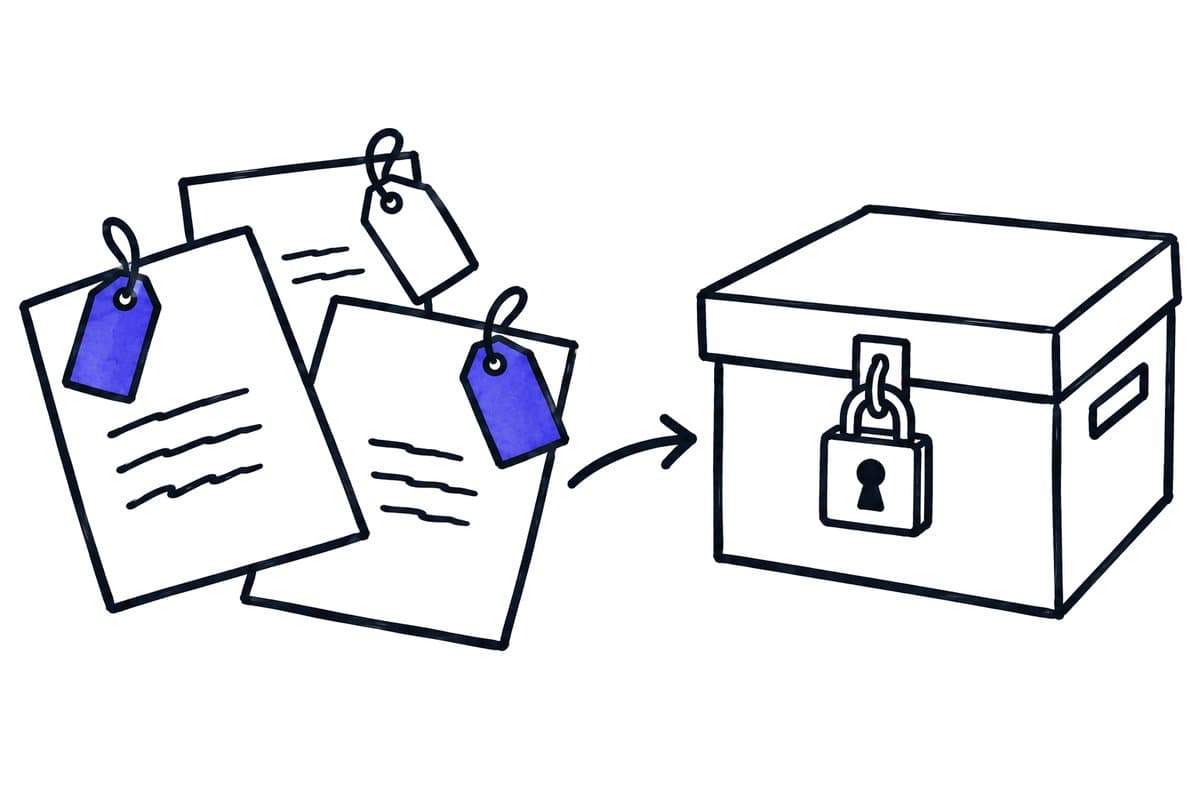
Beschreiben Sie eine Dateiablage anhand eines Beispiels: „Die freigegebene Unterlage zum Servicevorgang S-2048 wird in der Bibliothek Serviceakten gespeichert, mit Vorgangsnummer, Dokumentart und Eingangsdatum versehen und im CRM verlinkt.“ Damit sind Erfolg und fehlende Informationen erkennbar.
Die Tabelle nennt die Angaben einer SharePoint-Ablagespezifikation mit einem Planungsbeispiel und der zu klärenden Regel:
| Angabe | Beispiel für die Planung | Zu klärende Regel |
|---|---|---|
| Geschäftliche Referenz | S-2048 | Welche Quelle bestätigt sie? |
| Dokumentart | Servicebericht | Wer entscheidet bei unbekanntem Typ? |
| Zielbibliothek | Serviceakten | Wer genehmigt den Zugriff? |
| Dateiname | S-2048-Servicebericht.pdf | Wie werden mehrere Berichte unterschieden? |
| Metadaten | Referenz, Art, Datum | Welche Felder sind verpflichtend? |
| Rückmeldung | Datei-ID und Link | Wo wird der Nachweis gespeichert? |
Die Namen sind erfundene Beispiele, keine vorhandene Kundenkonfiguration. Entscheidend ist die Vollständigkeit: Ein Anhang ohne Vorgangsbezug darf nicht durch eine unkontrollierte Namensvermutung im falschen Kundenordner landen.
03 / 14
Wie begrenzen Sie den Zugriff auf die vorgesehenen SharePoint-Ressourcen?
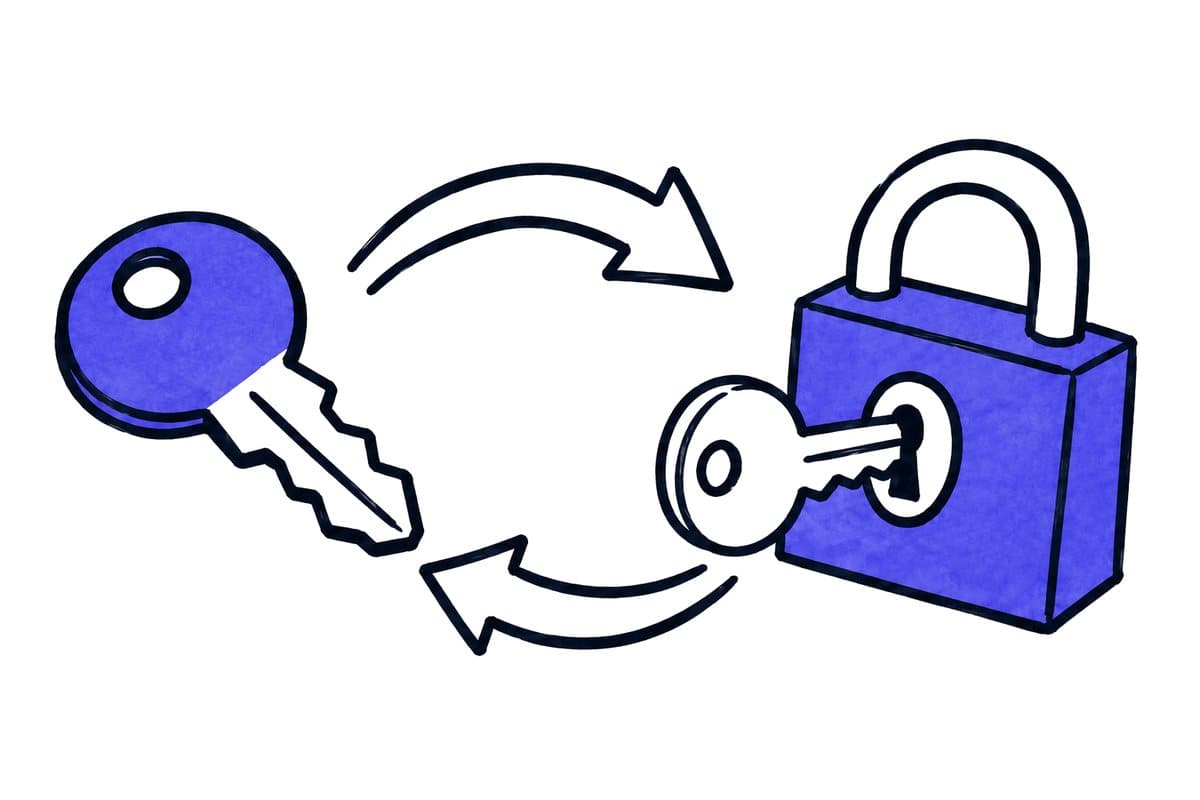
Anmeldemodell. Legen Sie fest, ob der Workflow im Kontext eines Benutzers oder als Anwendung ohne anwesenden Benutzer arbeitet. Beide Modelle haben unterschiedliche Betriebsfolgen. Ein persönlicher Zugang kann bei organisatorischen Änderungen betroffen sein; eine App benötigt einen klaren Eigentümer und ein Erneuerungsverfahren für ihre Anmeldemittel.
Ausgewählte Berechtigungen. Microsoft beschreibt ausgewählte Berechtigungen, mit denen Zugriff auf bestimmte Ressourcen begrenzt werden kann. Dabei sind Berechtigungseinwilligung und konkrete Ressourcenzuweisung zu unterscheiden. Lesen Sie die Graph-Übersicht zu Selected Permissions und prüfen Sie die Unterstützung durch Ihre Node-Version.
Eingeschränktes Konto. Ein eingeschränktes Konto muss möglicherweise die Site direkt über eine bekannte ID oder URL ansprechen, statt organisationsweit nach Sites zu suchen. Eine leere Auswahlliste beweist deshalb nicht automatisch, dass der eigentliche Zugriff unmöglich ist. Erweitern Sie Rechte erst nach Diagnose des konkreten Problems.
Negative Anforderung. Halten Sie auch die negative Anforderung fest: Auf welche Site soll die Verbindung nicht zugreifen können? Der Nachweis dieser Einschränkung ist ein nützlicher Beleg dafür, dass die vorgesehene Grenze besteht.
04 / 14
Warum Verbindung und Schreibzugriff getrennt abnehmen?
Drei Prüfungen. Testen Sie zunächst die Anmeldung, dann das Lesen der genehmigten Zielressource und anschließend eine kontrollierte Schreibaktion. Diese drei Prüfungen beantworten unterschiedliche Fragen. Ein erfolgreiches Credential-Symbol kann lediglich zeigen, dass eine App sich anmelden kann.
Testumgebung. Verwenden Sie eine Testbibliothek oder ausdrücklich freigegebene Testdateien. Kontrollieren Sie nach dem Upload im Zielsystem, welcher Nutzer oder welche Anwendung als Bearbeiter erscheint, ob die Datei geöffnet werden kann und ob die vorgesehenen Personen Zugriff erhalten. Prüfen Sie ebenso, dass eine nicht genehmigte Site unerreichbar bleibt.
Angaben für die Übergabe. Halten Sie Mandant, Site, Bibliothek, Node-Version, Berechtigungsmodell und verantwortliche Personen in der Übergabe fest. Ohne diese Angaben lässt sich ein späterer Fehler nach einer Richtlinienänderung deutlich schwerer von einem Mappingfehler unterscheiden.
05 / 14
Wie sieht ein vollständiger n8n-SharePoint-Workflow aus?
Ausgangslage. Der folgende Entwurf ist konstruiert und nicht als Live-Integration getestet. Ein freigegebener Servicebericht trifft aus einem Eingangssystem ein. n8n erhält Dokument-ID, Vorgangsnummer, Dokumentart und die Datei selbst beziehungsweise eine genehmigte Abrufmöglichkeit.
In diesem Beispielworkflow für SharePoint läuft die Ablage in folgenden Schritten:
- Der Ablauf prüft zuerst Pflichtwerte und zulässiges Format.
- Er sucht die bestätigte Vorgangszuordnung und bestimmt die Zielbibliothek.
- Vor dem Schreiben wird geprüft, ob diese Dokumentversion bereits verarbeitet wurde.
- Anschließend werden Datei und erforderliche Metadaten gespeichert.
- Die erhaltene Datei-ID wird mit der Eingangsreferenz verknüpft.
- Das CRM erhält den bestätigten Link.
Abschluss und Wiederanlauf. Erst wenn alle erforderlichen Schritte erfolgreich bestätigt sind, gilt die Ablage als abgeschlossen. Scheitert nur der CRM-Link, darf ein Wiederanlauf nicht dieselbe Datei erneut hochladen. Er setzt an der noch fehlenden Verknüpfung an. Fehlen Metadaten, bleibt der Vorgang sichtbar unvollständig, auch wenn die Datei technisch vorhanden ist.
Zwischenzustände. Halten Sie Zwischenergebnisse so sorgfältig fest, dass sich diese Zustände unterscheiden lassen. Der Bearbeiter sollte erkennen können, ob eine Datei fehlt, ob sie vorhanden, aber noch nicht mit Metadaten versehen ist oder ob sie vollständig abgelegt, aber noch nicht mit der Fachanwendung verknüpft ist.
06 / 14
Warum sind Metadaten Teil des Ergebnisses?
Auffindbarkeit. Eine Datei kann korrekt gespeichert sein und trotzdem in der Arbeitspraxis kaum auffindbar sein. Definieren Sie deshalb Pflichtmetadaten unabhängig vom Dateinamen. Vorgangsnummer, Dokumentart und Verantwortlicher sollten dort liegen, wo Ihre Suche und nachgelagerten Prozesse sie erwarten.
Feldtypen. Prüfen Sie Feldtypen und zulässige Werte. Ein Auswahlfeld nimmt nicht automatisch jede Schreibweise an; eine Personenreferenz ist nicht dasselbe wie freier Text. Dokumentieren Sie die tatsächlich benötigten internen Feldbezeichnungen und Werte, statt sichtbare Beschriftungen ungeprüft in ein Mapping zu kopieren.
Schemaänderungen. Bei einer Änderung des SharePoint-Schemas muss der Workflow erneut geprüft werden. Ein neu verpflichtendes Feld kann einen bisher funktionierenden Prozess stoppen. Der Bibliotheksverantwortliche sollte solche Änderungen deshalb mit dem Workflow-Eigentümer abstimmen.
Test mit ungültigem Wert. Nehmen Sie einen ungültigen Metadatenwert in die Abnahme auf. Ein Entwurf, der eine ungültige Kategorie stillschweigend verwirft, kann erfolgreich wirken und zugleich die Suche und die Auswertungen untergraben, auf die sich die Organisation verlässt.
Strukturänderungen mit dem Bibliotheksverantwortlichen abstimmen
Änderungen an der Bibliothek. Eine neue Pflichtspalte, ein anderer Inhaltstyp oder eine geänderte Ordnerregel kann einen bisher funktionierenden Upload fachlich unvollständig machen. Vereinbaren Sie deshalb, dass Änderungen an der betroffenen Bibliothek auch am repräsentativen Testvorgang geprüft werden. Der Upload einer Datei ohne die anschließend benötigten Metadaten gilt dabei nicht als vollständiger Erfolg.
Beispiel. Ein synthetischer Fall: Eine Bibliothek verlangt neu eine Projektkennung. Ein älterer Workflow überträgt weiterhin nur Dateiname und Inhalt. Statt eine beliebige Standardkennung zu setzen, stoppt der Prozess mit einem verständlichen Hinweis oder nutzt eine zuvor freigegebene Zuordnungsregel. So werden fehlende Informationen sichtbar, bevor Dokumente im falschen Projekt erscheinen.
Feldnamen. Halten Sie die verwendeten internen Feldnamen und die fachliche Bedeutung in der Übergabe fest. Die sichtbare Spaltenbeschriftung allein reicht nicht als langfristige Schnittstellenspezifikation.
07 / 14
Wie regeln Sie Dateinamen, Konflikte und Versionen?
Namenskonflikte. Entscheiden Sie bewusst, was bei demselben Namen passieren soll: vorhandenen Inhalt ersetzen, neue Version erzeugen, einen anderen Namen verwenden oder die Verarbeitung stoppen. Die richtige Regel hängt davon ab, ob eine neue Dokumentversion oder eine doppelte Zustellung vorliegt.
Dokument-ID. Verwenden Sie eine fachliche Dokument-ID und gegebenenfalls Versionskennung. Ein Dateiname kann sich ändern und ist selten ein ausreichender Nachweis. Auch identische Inhalte können in zwei verschiedenen Vorgängen berechtigt vorkommen; ein Inhaltsvergleich allein darf diese Zuordnung nicht zerstören.
Beispielregel. Für einen korrigierten Servicebericht könnte die Regel lauten: dieselbe Dokument-ID, höhere freigegebene Version, bestehende Zielreferenz aktualisieren. Eine wiederholte Zustellung derselben Version darf dagegen keine zusätzliche Kopie erzeugen. Dokumentieren Sie, wer fachlich entscheidet, ob ein neues Dokument oder eine neue Version gemeint ist.
Haben Sie so einen Workflow?
Erzählen Sie uns davon: ehrliche Einschätzung und ein grober Preis, meist innerhalb eines Tages.
08 / 14
Wie groß dürfen Dateien im n8n-SharePoint-Node sein?
Übertragungsweg. Die Dateigröße beeinflusst den geeigneten Übertragungsweg. Microsoft dokumentiert sowohl direkte Uploads als auch Upload-Sitzungen für stückweise Übertragung. Eine API-Funktion ist dabei nicht automatisch vollständig im verwendeten n8n-Node abgebildet.
Grenze von 250 MB. Die geprüfte n8n-Dokumentation nennt für die dort beschriebene direkte Dateioperation eine Grenze von 250 MB und keine integrierte stückweise Übertragung. Verifizieren Sie diese Grenze für Ihre eingesetzte Version. Wenn größere Dateien erforderlich sind, braucht es einen dafür vorgesehenen und getesteten Integrationsweg, statt lediglich ein höher gesetztes Timeout.
Tests. Testen Sie normale Dateien, die größte tatsächlich benötigte Datei und eine abgebrochene Übertragung. Prüfen Sie, ob nach einem Fehler unvollständige Artefakte entstehen und wie die Bereinigung erfolgt. Die Abnahme sollte Dateiinhalt und Dateigröße im Ziel vergleichen, nicht allein den HTTP-Status.
Eigene Upload-Sitzungen. Für einen eigenen Weg über Upload-Sitzungen gehören Fortsetzung und Ablauf der Sitzung in den Entwurf. Das ist eine zusätzliche Integrationsaufgabe mit eigenen Abnahmefällen, nicht bloß eine weitere Einstellung am bestehenden Upload.
09 / 14
Wie bleiben Freigaben und Vertraulichkeit erhalten?
Tatsächliche Berechtigungen. Eine erfolgreiche Ablage bedeutet nicht, dass jeder berechtigte Fachanwender die Datei sieht oder dass unberechtigte Personen ausgeschlossen sind. Prüfen Sie die tatsächlichen Berechtigungen im Ziel. Eine automatisch erzeugte Freigabe-URL kann andere Zugriffseigenschaften haben als der bestehende Bibliothekszugang.
Freigabelinks. Lassen Sie den Workflow keine breiteren Freigaben erstellen, nur damit der Rücklink bequem funktioniert. Definieren Sie den vorgesehenen Nutzerkreis und testen Sie den Link mit einem typischen Fachanwender sowie einem nicht berechtigten Testkonto. Ein Administratorzugriff ist kein aussagekräftiger Nutzertest.
Testkopien und Protokolle. Beachten Sie außerdem Testkopien und Fehlerprotokolle. Eine vertrauliche Datei, die korrekt in SharePoint geschützt ist, kann über einen ungeschützten Zwischenordner trotzdem an anderer Stelle auftauchen. Erfassen Sie deshalb den gesamten Weg einschließlich temporärer Ablagen.
10 / 14
Wie werden Listenoperationen eindeutig?
Eindeutiger Schlüssel. Wenn der Workflow zusätzlich Listeneinträge erstellt oder aktualisiert, braucht die Suchbedingung eine verlässliche Eindeutigkeit. Mehrere Treffer für denselben vermeintlichen Schlüssel sind ein Klärungsfall. Der Workflow sollte nicht unbemerkt den ersten Treffer verändern.
Größere Listen. Für größere Listen prüfen Sie geeignete Indizes, Filter und Seitennavigation anhand der Microsoft- und Node-Dokumentation. Ein kleiner Testbestand kann Probleme verbergen, die erst bei realem Volumen auftreten. Verwenden Sie eine repräsentative Datenmenge und die tatsächliche Suchbedingung.
Datei und Listeneintrag. Trennen Sie Dateiereignis und Listeneintrag fachlich. Wenn der Listeneintrag bereits existiert, die zugehörige Datei aber noch fehlt, ist das ein teilweise erledigter Vorgang. Seine Wiederholung muss gezielt die fehlende Komponente ergänzen, nicht beide Objekte neu erzeugen.
11 / 14
Welche sieben Fälle gehören in die Abnahme?
Prüfen Sie für eine n8n-SharePoint-Integration diese Fälle:
- eine normale Datei
- eine wiederholte Dokumentversion
- eine neue freigegebene Version
- fehlende Metadaten
- eine nicht genehmigte Site
- einen Namenskonflikt
- eine Unterbrechung nach erfolgreichem Upload
Ergänzen Sie die größte vorgesehene Datei.
Soll-Ergebnis. Das Soll-Ergebnis enthält jeweils Anzahl der Dateien, Ziel-ID, Metadaten, Zugriffsverhalten und Zustand des verknüpften Geschäftsfalls. So wird eine versehentliche Kopie ebenso sichtbar wie eine fehlende CRM-Verknüpfung. Testen Sie außerdem die Wiederaufnahme durch eine zweite Person anhand der Betriebsanleitung.
Ergebnisprotokoll. Bewahren Sie das Ergebnisprotokoll zusammen mit der verwendeten Node- und API-Version auf. Ein späteres Upgrade kann Voreinstellungen oder unterstützte Operationen ändern; die gespeicherten Fälle erlauben dann eine gezielte erneute Prüfung der Integration.
12 / 14
Wer verantwortet Betrieb und spätere Änderungen?
Besitzer. Benennen Sie Besitzer für Bibliothek, Berechtigungen und Workflow. Überwachen Sie alte offene Ablagen und fehlende Metadaten, nicht nur technische Fehler. Stimmen Sie Änderungen an Spalten, Ordnerstrukturen und Zugriffsrichtlinien ab, bevor sie den produktiven Ablauf beeinflussen.
Übergabe. Eine brauchbare Übergabe enthält Zielinventar, Mapping, Konfliktregeln, Testfälle und Wiederanlaufverfahren. Sie dokumentiert auch die Grenzen des gewählten Nodes und mögliche zusätzliche API-Schritte. Damit kann das Unternehmen den Dokumentenprozess kontrollieren, selbst wenn der ursprüngliche Entwickler später nicht mehr verfügbar ist.
Prüfung mit Nutzern. Prüfen Sie das Ablageergebnis nach dem Pilot mit den tatsächlichen Nutzern. Wenn sie Dokumente weiterhin nicht finden, untersuchen Sie Metadaten und Suchwege, statt lediglich erfolgreiche Uploads zu melden. Das Ziel sind zugängliche, korrekt zugeordnete Geschäftsinformationen, kein hoher Upload-Zähler.
13 / 14
Arbeitsblatt zum Mitnehmen
Arbeitsblatt
Die Tabelle als editierbares CSV herunterladen
| Bestandteil | Entscheidung | Fehlerprobe |
|---|---|---|
| Ziel | Site, Bibliothek und Ordner | Falsche oder fehlende Bibliothek |
| Dateiname | Lesbarkeit und Kollisionsregel | Zwei verschiedene Dateien mit gleichem Namen |
| Metadaten | Mandant, Typ, Zeitraum und Quelle | Pflichtfeld fehlt |
| Version | Ersetzen oder neue Version | Erneute Zustellung |
| Berechtigung | Erlaubte Gruppe | Nicht berechtigter Testnutzer |
Spalten zum Ausfüllen in der Datei: Eigener Wert / Beobachtung, Verantwortlich, Nächster Schritt.
Die Tabelle als editierbares CSV herunterladen (CSV). Ergänzen Sie Ihre Werte, Zuständigkeiten und offenen Punkte. Die Vorlage enthält keine gemessenen Kundenergebnisse.
14 / 14
Passende nächste Schritte
Diese Seiten behandeln die Leistungsübersicht und die angrenzenden Entscheidungen zu n8n mit SharePoint:
- n8n-Agentur: Umsetzung und Betrieb von Unternehmensworkflows
- Outlook-Anhänge automatisch in SharePoint ablegen
- RAG mit SharePoint: Berechtigungen bis zur Antwort erhalten
- n8n-Zugangsdaten und Rechte sicher übergeben
Für eine konkrete Ablaufprüfung reichen zunächst eine Prozessbeschreibung, die beteiligten Systeme und typische Ausnahmen. Mit modernagents besprechen.