Das Wichtigste in Kürze
- Beide Hersteller beschreiben Upload, E-Mail-Weiterleitung, Texterkennung und E-Rechnungs-Import als vorhandene Funktionen; testen Sie diese mit Ihren eigenen Belegen, bevor Sie etwas ergänzen.
- In beiden APIs sind der Upload einer Datei und die Anlage eines Belegs mit Buchungsdaten getrennte Operationen mit unterschiedlichen Pflichtfeldern.
- Ein Workflow bringt am meisten vor dem Buchhaltungsprogramm: ein Eingang für viele Quellen, Bestellabgleich, Dublettenprüfung und Freigabe.
- Ein Workflow bringt wenig, wenn die eingebaute Erkennung und der E-Mail-Import Ihre Menge bereits abdecken.
- modernagents behauptet nicht, einen fertigen Konnektor für Lexware Office oder sevdesk zu haben; die Machbarkeit wird je Projekt anhand der aktuellen Dokumentation und Ihres Tarifs geprüft.
01 / 09
Was erledigen Lexware Office und sevdesk bei Eingangsrechnungen bereits selbst?
Zuerst der Name. Viele suchen noch nach „lexoffice“. Der Hersteller erklärt jedoch, dass lexoffice jetzt Lexware Office heißt. Lexware: lexoffice heißt jetzt Lexware Office, geprüft am 2. Oktober 2026. sevdesk schreibt den eigenen Namen klein; die ältere Schreibweise „sevDesk“ meint dasselbe Programm.
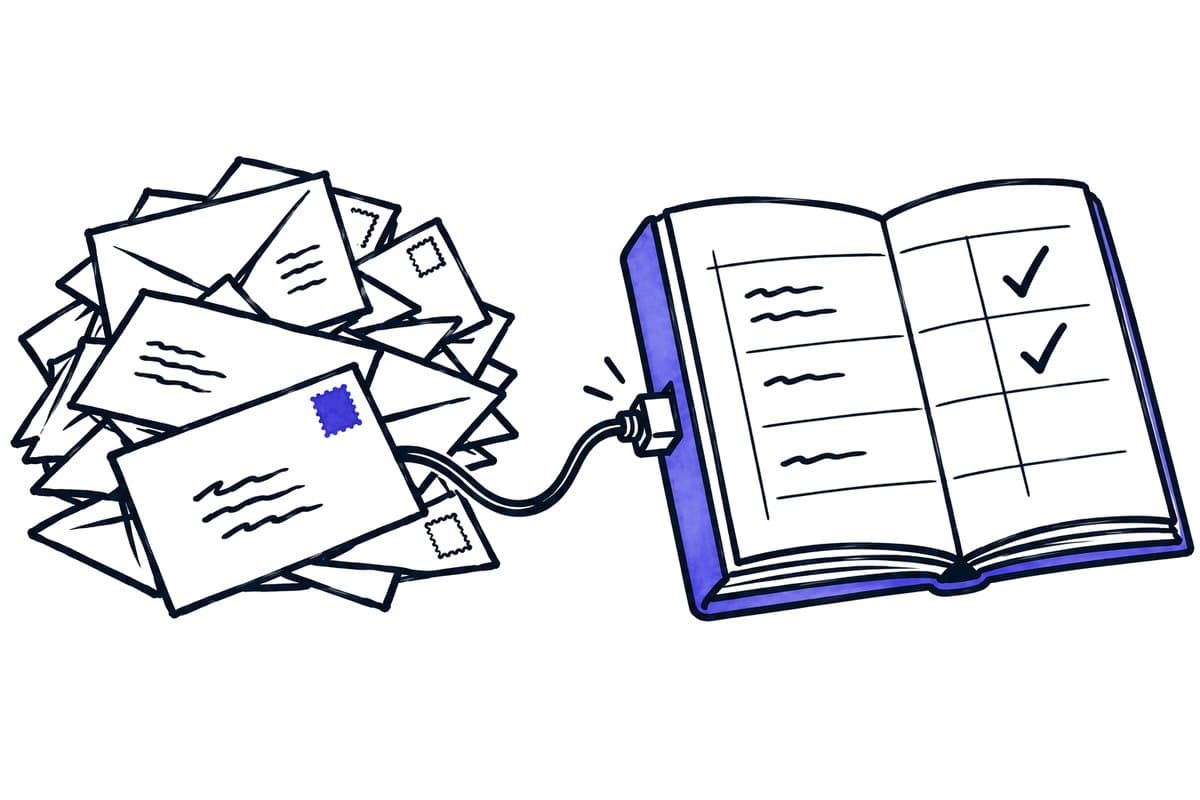
Was Lexware beschreibt. Lexware beschreibt den Import von Belegen aus dem E-Mail-Postfach, das Hinterlegen von bis zu 20 Absenderadressen, zum Beispiel von Lieferanten oder Dienstleistern, deren Rechnungen dann direkt in Lexware Office ankommen, und das Fotografieren von Papierbelegen mit der App. Hinzu kommen laut Hersteller Importe aus Online-Portalen über GetMyInvoices, invoicefetcher oder fileee sowie aus Cloud-Ordnern über Zapier. Lexware: Belege importieren, geprüft am 2. Oktober 2026. Für die Erkennung beschreibt Lexware eine Texterkennung (OCR), die Betrag, Datum und Lieferantendaten ausliest. Lexware: Belegerfassung, geprüft am 2. Oktober 2026.
Was sevdesk beschreibt. Die sevdesk-Hilfe beschreibt, wie eine Datei in die Belegübersicht gezogen, mit der App erfasst oder als E-Mail-Anhang an die Autobox-Adresse weitergeleitet wird; für den Abruf von Rechnungen aus Portalen nennt sie ebenfalls GetMyInvoices. Laut demselben Artikel versucht die Belegerkennung danach, Datum, Betrag, Belegnummer, Lieferant und Kategorie auszufüllen, und der Beleg wird als Entwurf gespeichert. sevdesk-Hilfe: Belege erfassen, geprüft am 2. Oktober 2026.
Was das bedeutet. Das sind Herstellerangaben und keine Testergebnisse. Welche Funktionen Sie nutzen können, hängt von Ihrem Tarif und Ihrer Programmversion ab. Verfolgen Sie zehn typische Rechnungen durch das Programm, das Sie bereits bezahlen, und notieren Sie, wo tatsächlich Zeit verloren geht: beim Sammeln, beim Lesen, beim Zuordnen oder bei der Freigabe.
02 / 09
Was erlauben die beiden APIs: Datei hochladen oder Beleg anlegen?
Lexware-API. Die Dokumentation führt einen Datei-Upload unter /v1/files mit dem Upload-Typ voucher, den Formaten pdf, jpg, png und xml und einer maximalen Dateigröße von 5 MB. Sie gibt an, dass der Upload eine Datei-ID und eine Beleg-ID zurückgibt, dass der Beleg bis zum Abschluss der Texterkennung den Status blank und danach den Status unchecked hat und dass die Dateien im Ordner „Zu prüfen“ erscheinen. Ein Beleg mit Buchungsdaten wird getrennt davon unter /v1/vouchers angelegt. Belegtyp und Steuertyp sind immer erforderlich. Belegnummer, Datum, Summen und Positionen sind Pflicht, sofern der Status nicht unchecked ist, und jede Position braucht Betrag, Steuerbetrag, Steuersatz und eine Kategorie-ID. Als Grenze nennt die Dokumentation zwei Anfragen pro Sekunde. Lexware-API-Dokumentation, geprüft am 2. Oktober 2026.
sevdesk-API. Die Dokumentation beschreibt zwei Schritte. Voucher/Factory/uploadTempFile lädt die Datei hoch und gibt einen internen Dateinamen zurück. Voucher/Factory/saveVoucher legt den Beleg zusammen mit seinen Positionen an und hängt die Datei über diesen Namen an. An diesem Endpunkt sind nur die Statuswerte 50 (Entwurf) und 100 (offen) gültig. Soll oder Haben, Belegtyp, Status und eine Steuerregel sind als notwendig gekennzeichnet; für Konten auf der früheren Systemversion gilt stattdessen der ältere Steuertyp. Jede Position braucht eine Summe, einen Steuersatz und ein Buchungskonto. Die Verbuchung gegen eine Zahlung ist ein weiterer Aufruf (bookAmount), und enshrine sperrt einen Beleg unwiderruflich. sevdesk-API-Dokumentation, geprüft am 2. Oktober 2026.
Die beiden Programme unterscheiden sich laut den oben genannten Herstellerquellen wie folgt:
| Aspekt | Lexware Office | sevdesk |
|---|---|---|
| Eingebauter Eingang | E-Mail-Import, hinterlegte Absenderadressen, App-Foto, Portaldienste, Cloud-Ordner über Zapier | Drag-and-drop, App, E-Mail-Weiterleitung an die Autobox, GetMyInvoices |
| Eingebaute Erkennung | OCR für Betrag, Datum und Lieferantendaten | Versucht, Datum, Betrag, Belegnummer, Lieferant und Kategorie auszufüllen |
| E-Rechnungen | Upload von ZUGFeRD und XRechnung über die Belegerfassung | Upload von ZUGFeRD und XRechnung; Empfang ab dem Tarif „Buchhaltung“ |
| API: nur Datei | /v1/files, Beleg erscheint nach der Erkennung als unchecked |
uploadTempFile gibt einen Dateinamen zurück; noch kein Beleg |
| API: Beleg mit Daten | /v1/vouchers mit Belegtyp, Steuertyp, Summen, Positionen und Kategorie-IDs |
saveVoucher mit Status 50 oder 100, Steuerregel und Positionen mit Buchungskonto |
| Was manuell bleibt | Belege unter „Zu prüfen“ kontrollieren | Entwurf fertigstellen |
Der praktische Unterschied. Ein Datei-Upload überlässt das Lesen dem Programm und das Prüfen der Person, die den Beleg dort kontrolliert. Wer einen Beleg mit Daten anlegt, macht den eigenen Workflow für Steuerbehandlung und Kategorie verantwortlich. Für die meisten kleinen Unternehmen ist der erste Weg der sicherere Einstieg, weil die Buchungsentscheidung dort bleibt, wo die Buchhaltung sie sieht.
03 / 09
Wo bringt ein zusätzlicher Workflow etwas?
Ein Workflow mit einem Werkzeug wie n8n, das dokumentierte Endpunkte über den HTTP-Request-Node aufrufen kann, hilft an vier Stellen vor dem Buchhaltungsprogramm:
- Aus vielen Quellen einsammeln: Rechnungen kommen in mehreren Postfächern, als Download-Link und in Lieferantenportalen an. Ein Workflow kann sie in einen Eingang bringen, die Quelle festhalten und nur Rechnungsdokumente weitergeben.
- Mit Bestellungen abgleichen: Keine der hier zitierten Quellen beschreibt einen Vergleich mit Ihren Bestellungen oder Lieferscheinen. Wenn Sie ihn brauchen, gehört er vor den Upload; siehe Bestellung, Lieferschein und Rechnung abgleichen.
- Dubletten abfangen: Die Lexware-Dokumentation beschreibt eine Prüfsumme für hochgeladene Belegdateien, sodass eine identische Datei nicht doppelt gespeichert wird. Eine neu gescannte oder neu exportierte Rechnung ist jedoch eine andere Datei. Ein Geschäftsschlüssel aus Lieferant, Rechnungsnummer und Betrag kann diesen Fall als mögliche Dublette zur Prüfung markieren; siehe doppelte Rechnungen erkennen.
- Freigabe vor der Buchung: Eine benannte Person bestätigt, dass die Ware eingegangen ist oder die Leistung erbracht wurde, bevor der Beleg weiterläuft. Der Workflow hält fest, wer was wann freigegeben hat.
04 / 09
Wo bringt ein zusätzlicher Workflow nichts?
Ein zweiter Erkennungsdienst. Wenn das Programm Ihre üblichen Rechnungen bereits gut genug liest, bringt ein zweiter Ausleseschritt zusätzliche Kosten und eine zweite Fehlerquelle. Messen Sie zuerst.
Ein einziges Postfach. Wenn fast alle Rechnungen an einer Adresse ankommen, können die hinterlegten Absenderadressen in Lexware Office oder die Autobox in sevdesk bereits der vollständige Eingang sein.
Automatisches Verbuchen ohne Prüfung. Steuerbehandlung und Kategorie sind Buchhaltungsentscheidungen. Klären Sie mit Ihrer Steuerberatung, welche Fälle automatisch vorbereitet werden dürfen, und lassen Sie die übrigen im Prüfschritt des Programms. Zur Übergabe an die Kanzlei siehe DATEV-Dokumentenworkflow planen.
Haben Sie so einen Workflow?
Erzählen Sie uns davon: ehrliche Einschätzung und ein grober Preis, meist innerhalb eines Tages.
05 / 09
Wie passen E-Rechnungen in diesen Eingang?
Lexware Office. Die Lexware-Hilfe beschreibt, dass empfangene ZUGFeRD- und XRechnung-Dateien über die Belegerfassung hochgeladen werden, dass der Beleg als E-Rechnung gekennzeichnet wird und dass empfangene E-Rechnungen nachträglich nicht verändert werden können. Lexware-Hilfe: E-Rechnungen versenden und empfangen, geprüft am 2. Oktober 2026.
sevdesk. Die sevdesk-Hilfe beschreibt den Upload der erhaltenen Datei unter „Belege“, eine erzeugte Ansicht der strukturierten Daten bei XML-Rechnungen und dass der Empfang von E-Rechnungen ab dem Tarif „Buchhaltung“ verfügbar ist. sevdesk-Hilfe: E-Rechnung empfangen, geprüft am 2. Oktober 2026.
Für den Workflow. Geben Sie die Originaldatei unverändert weiter. Wandeln Sie eine E-Rechnung unterwegs nicht in ein Bild oder ein neues PDF um. Welche Regeln für welche Rechnung gelten und wie sich Auslesen, Validieren und Freigeben unterscheiden, steht in unserem Leitfaden E-Rechnung verarbeiten.
06 / 09
Wie verhindern Sie, dass ein erneuter Versuch einen zweiten Beleg erzeugt?
Die Ausgangslage. Dieses Beispiel ist synthetisch. Ein Lieferant schickt per E-Mail eine Rechnung über 595 Euro. Der Workflow lädt die Datei hoch, doch die Antwort geht bei einer Zeitüberschreitung im Netzwerk verloren. Zwei Tage später scannt eine Kollegin die ausgedruckte Rechnung und schickt den Scan aus einem anderen Postfach.
Ohne Regel. Ein unvorsichtiger Workflow lädt nach der Zeitüberschreitung erneut hoch und beim Eingang des Scans noch einmal. Für die identische Datei beschreibt die Lexware-Dokumentation, dass die vorhandene Datei-ID und Beleg-ID zurückgegeben werden; die hier zitierten sevdesk-Quellen beschreiben keine solche Prüfung. Der Scan ist in beiden Programmen eine andere Datei. Das Ergebnis könnten zwei oder drei Belege sein, die auf Prüfung warten, verbunden mit dem Risiko, dass die Rechnung doppelt erfasst oder bezahlt wird.
Mit Regel. Der Workflow speichert einen eigenen Vorgang mit Quelle, Prüfsumme der Datei, Lieferant, Rechnungsnummer und Betrag, bevor er etwas hochlädt. Nach einer Zeitüberschreitung sucht er zuerst nach dem vorhandenen Beleg, bevor er die Datei erneut sendet. Sobald Rechnungsnummer und Betrag ausgelesen sind, passt der Scan zum Geschäftsschlüssel und wird als Dublette des bestehenden Vorgangs vorgeschlagen. Unsichere Treffer bestätigt ein Mensch. Das Ziel ist ein Vorgang und ein Beleg je Rechnung.
07 / 09
Was sollten Sie vor dem Start testen?
Ein kleiner Abnahmesatz sollte mindestens diese sieben Fälle enthalten:
- eine gewöhnliche PDF-Rechnung eines bekannten Lieferanten
- einen fotografierten Papierbeleg
- eine mehrseitige Rechnung
- eine XRechnung und eine ZUGFeRD-Datei
- eine Gutschrift
- dieselbe Rechnung, die über zwei Kanäle eingeht
- eine Datei, die die API ablehnt, zum Beispiel weil sie zu groß ist
Vergleichen Sie für jeden Fall das Original, den eigenen Datensatz des Workflows und das Ergebnis in Lexware Office oder sevdesk. Wiederholen Sie den Satz nach jeder Änderung am Mapping oder an der API-Version. Nutzen Sie freigegebene Testdaten und lassen Sie die Person urteilen, die die Buchhaltung führt.
08 / 09
Arbeitsblatt zum Mitnehmen
Arbeitsblatt
Die Tabelle als editierbares CSV herunterladen
| Baustein | Konkrete Frage | Soll-Nachweis |
|---|---|---|
| Quellen | Wo gehen Eingangsrechnungen ein? | Liste der Postfächer, Portale und Papierwege |
| Vorhandene Funktionen | Welche Eingangs- und Erkennungsfunktionen Ihres Tarifs werden genutzt? | Zehn typische Rechnungen im Programm verfolgt |
| Operation | Nur Datei-Upload oder Beleg mit Buchungsdaten? | Entscheidung mit der Steuerberatung abgestimmt |
| Bestellabgleich | Welche Rechnungen brauchen eine Bestellung oder einen Lieferschein? | Regel und zuständige Person benannt |
| Dubletten | Welcher Geschäftsschlüssel kennzeichnet eine Rechnung? | Wiederholter Eingang erzeugt keinen zweiten Beleg |
| Freigabe | Wer gibt vor der Buchung frei? | Sichtbare Entscheidung mit Name und Datum |
| E-Rechnungen | Wird die Originaldatei unverändert weitergegeben? | Testfälle mit XRechnung und ZUGFeRD |
Spalten zum Ausfüllen in der Datei: Eigener Wert / Beobachtung, Verantwortlich, Nächster Schritt.
Die Tabelle als editierbares CSV herunterladen (CSV). Ergänzen Sie Ihre Werte, Zuständigkeiten und offenen Punkte. Die Vorlage enthält keine gemessenen Kundenergebnisse.
09 / 09
Passende nächste Schritte
Diese Leitfäden und Leistungsseiten behandeln die Entscheidungen rund um den Rechnungseingang in Lexware Office oder sevdesk:
- KI-Dokumentenverarbeitung: vom Eingang bis zur Freigabe
- DATEV-Dokumentenworkflow: welche Übergabe wirklich gebraucht wird
- E-Rechnung verarbeiten: Auslesen, Validieren und Freigeben
- n8n-Agentur: Umsetzung und Betrieb von Unternehmensworkflows
Für eine konkrete Ablaufprüfung reichen zunächst eine Prozessbeschreibung, die beteiligten Systeme und typische Ausnahmen. Mit modernagents besprechen.